最近はAndroidやiPhoneなど、スマートフォンが普及した事で「Skype」や「Viber」が世間を賑わせる事も増えてきました。留学生活でのモバイル端末の重要性は当ブログ「留学生にとって、iPod Touch/Android端末 はモバイル機器として必需」でも紹介しているのでご参照下さい。今日はケータイ以外に知っておくと便利な機能や国際電話を節約したい時、知っておくと便利なネットサービスとして、Viber、Google Voice、Skype を紹介します。どれが良い…と言うより、組み合わせて利用可能です。
価格: Free
-
インストールと2ステップサインアップで利用可
-
複雑な設定不要
-
モバイル(iOS、Android OS)向け
-
モバイル版のみ; パソコン版なし
Android版: Viber : Free Calls & Messages
Viber はSkypeの対抗馬的存在で紹介される事が多いですが、今回紹介するアプリは両立が可能で、このViberはモバイル系端末を利用している人にとっては必見アプリです。 国内・国際問わず、Viber ユーザーになれば電話番号での通話時に自動的にViber経由で発信した場合、同通話料金は無料化します。このアプリは「ユーザー同士の通話料が無料になる」点に於いてはSkypeと告示していますが、インストール以外の複雑な設定が一切不要なのが最大の特徴です。
Viber の魅力 (2011.07.30 更新)
Viber は決してiPod Touchが"電話化"するワケではありません。つまり、Viber 外からのメッセージや着信を判別するのはViber自体ではありません。つまり、利用している端末が電話回線を持たないiPod TouchやAndroid端末の場合、通常着信が出来るようにはなりません。 Viber は電話番号をViber用のIDにするだけのツールです。つまり、Viber ユーザー同士以外は Viber を使って会話する事もメッセージの送受信も出来ません。(IDとは、 Skype で言う所の Skype 名であり、Live messengerのメールアドレスに相当します。) Viber のオモシロイところは、個人の電話番号を ID (言うなれば Viber 名) として利用出来る上、個人情報の入力やパスワードの設定が不要である点です。更にアプリ自体の見た目を限りなく普通の電話機能と同じにする事で利用者は電話を掛けている感覚と同じになります。
余談
このViberはSkypeと比べるとモバイル端末の電池消費が少なく済む様です。この点はGoogle Voiceとも同様に「通話支援」アプリであって、 アプリ本体が通話機能を個別起動していないからなのかもしれません。 (下にも書いた通り、VoIP 技術だと思うので、ただSkypeと比べると、オンライン時のメモリ利用率が低いだけなのかもしれません。)
電池消費はAndroidユーザーにも言えることですが、電話としてだけでなくそもそもモバイルとして利用不可になるので重要な点だと思います。
7月20日にAndroid向けも正式版がリリースされました。Viber と似たサービスとして、Voxtrot がありますが、現時点でVoxtrotはAndroid専用です。Viber がオススメ。 Viber は Skype 同様 VoIP 技術(だと思います)で、良くSkypeやWindows Live Messengerに必要なIDとパスワード登録を省き、電話番号のみで利用可能な点が魅力的です。
つまり、Viber のメッセージ機能はSMSとは異なり、通常のSkype同士で送受信可能なメッセージ機能と同じ(なんだと思います)。つまり、iPod Touchで利用する場合は、ネット環境下にいる必要があります。
もくじへ
価格: Free
-
アメリカの電話番号取得可能
-
Google アプリ(Gmail やGoogle Talk)と連携
-
Googleアカウント作成は非常に簡単
-
2011年中はカナダ・アメリカ間の通話・SMS 送受信が無料
Googleは持ち前の無料系ウェブアプリが大量にあります。Gmail、Picasa、Google Docs、YouTube などはその一部です。その中でアメリカ・カナダ限定でサービス展開しているのが、Google Voice (旧 Grand Central) です。このアプリ最大の魅力は半ば何もインストールしなくても利用出来る点です。
なんなのかを一行で表すと通話援助+特典と言う感じです。Skype と違い、Google Voice本体は通話機能を持ちません。ただ、お手持ちの電話やGmailと連携する事で通話が可能になります。この辺の説明はGoogle公式動画 (What is Google Voice?) 見ると一発で解決すると思います。
Gmail やGoogle+のページにある電話ウィジェットを使うか、Google Voiceに登録したケータイや固定電話からGoogle価格で通話が可能になります。
iPod TouchからGoogle Voice経由で通話する方法
Price...
Free
Features...
-
WiFi環境下で Google Voice 経由の無料通話可能
-
Facebook の友人とも無料通話可能
-
アプリ利用者同士も無料通話可能
-
SMS 送受信にも対応
-
着メロ設定あり
-
アドレス帳あり (Google アカウントとリンクも可能)
-
音質向上や広告削除用の月額プランあり
Review...
Viber から切り替えて利用しています。実際は Viber も利用しているものの、Google Voice経由での通話が出来る利点を利用して、iPod Touchを更に電話化出来るため非常に気に入っています。使いやすいですよ。
iOS アプリ 『Talkatone (iTunes Store USA)』を利用する。広告が表示されるものの、WiFi 環境下であれば問題なく通話できます。Google Voice以外の接続先として、facebook の友達とも通話することが出来るようです。(…が、個人的にはGoogle Voiceでのみ利用しています。)また、Viber と似た要素もあり、Talkatone ユーザー同士もVoIP経由で通話する事ができます。
国際電話もGoogle Voiceの方が安い
Gmail・Google+・Google Voice 経由の国際通話 (対日本)

この価格なら500円玉あれば、日本のケータイに1時間通話出来ると言うことですね。Skype と比べると表の作りがシンプルでわかりやすいです。ちなみに、通話用のクレジットはGoogle Checkoutで購入する事になります。
Skype Out (プリペイドクレジット経由) の国際通話 (対日本)

Skype Out での国際通話時にはプリペイドクレジット (つまり、非月額プラン) で日本へ通話した場合は、グローバルレート地域外の通話料金がかかります。つまり、0.091ドルです。接続料金は1通話辺り、一度だけ課金されます。Googleサービス経由の国際通話は上記の料金のみです。
Viber との違い
Viber と Google Voice や Skype の違いは、電話か否かと言う点です。Google Voice は電話総合サービス的要因が多く、Google Voiceに申し込めば、電話番号が取得できます。これは Skype で言う処の Skype In と同様のサービスですが、一番の違いは無料か否かと言う点になります。
電話番号が取得出来るとはどぅ言うことか?と言えば、ケータイや学校、職場の通常電話回線から着信が可能になると言うことです。ただ、Google Voice自体を電話として利用する為には、現時点で Gmail や Google+ 上のオンラインチャットシステム (音声+文字+ビデオチャット) を利用するか、通常のケータイ端末を利用する必要があります。
つまり、 Google Voice を利用する為には電話発信が出来る端末・サービスが不可欠になります。
個人的な利用方法
Google Voice は iPod Touch・iPhone 向けにもアプリをリリースしています。このアプリを利用する事で、少なくともSMSのメッセージを無料で送受信、及び管理が可能になります。iPod Touchの場合、端末自体に電話発信の機能がない為、 Google Voice の電話番号で電話発信したい場合、電話信号を送受信可能な Gmail や Google + 上の電話(音声チャット)ツールを利用する必要があります。
つまり、大まかな Google Voice 用途は2通りあります。1つ目は家電 (家の固定電話) 的役割を果たしていると同時に--2つ目として--外出時は Google Voice への着信を無料でケータイの電話番号へ転送発信するように設定が出来る様に設定しています。
更に、パソコン・ケータイの双方で着信が出来なかった場合、着信履歴をアプリ上で確認できる他、Voice Mail (いわゆる、留守電) を無料で受け取れる為、電話ツールとして、 Google Voice は秀逸なのです。
(追記 on July 28th, 2011)
Viber との連携も可能です。Viber はSkypeと比べれば新進アプリだけに"黒いウワサ (viber 黒いウワサ - Google ブログ 検索)"を心配しているユーザーもいる様です。念には念を入れてプライバシー保護を考えている人にとって、Google VoiceとViberを連携させるのは一つの手だと思います。
もくじへ
価格: Free
-
ユーザー同士通話料無料
-
モバイル(Android OS、iOS)向けあり
-
認知度が高い
-
インストール必要あり
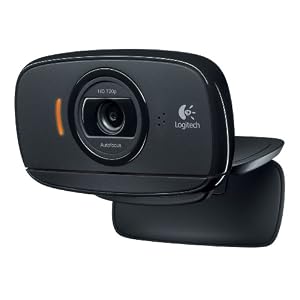
Skype は既に有名な通話アプリですが、海外生活を送る上で注目したいのは、無料通話以外にも豊富なプランが用意されている点です。ToGo プランや定額プランに目を通しておくと便利。更に、家族と話すことが多い人や彼氏・彼女と話す人にもオススメ。 デスクトップパソコンで利用時にオススメなのは、イヤホンとウェブカム(マイク内蔵)のセット。対して、オススメしないのは、マイク内蔵イヤホン。
Skype の有料サービスに関して
Skype には有料サービスも豊富です。実際、僕自身もSkype Out、Skype In、Skype アメリカ・カナダ限定定額プラン、一国限定通話定額プランなどを利用した事があります。現在は、Google Voiceで電話関連は一括管理している上、Skype のサービス面での優位性はGoogleサービスに吸収されつつあるなぁ…なんて良く感じます。 実際、私自身は Google Voice で電話番号を取得し、Skype は Skype 同士の通話や急な国際電話発信時以外では利用していません。更に、Google Voice からも低価格の国際通話は可能な為、Google 側が通話クレジットの追加を更にセキュアに簡易化すれば、Skypeの優位性はかなり低くなると思っています。 現在、Skype は複数人による同時通話は有料化してしまいましたが、Googleは無料で複数人のビデオ通話が可能です。(2011年07月28日現在)
通話音質について
Skype はかつて音質が良く、無料とは思えない通話が楽しめるアプリとしてその名を思うがままにしました。…が、現在は、Viber や Google Voice + Google Talk アプリの組み合わせも同等、もしくはそれ以上の安定した音声通話を楽しめる事が出来るようになっているので、Skype が特別良いとは感じていません。ただ、アカウントを持っていて損はないアプリであることに変わりはありません。
複数アカウントを管理する (Windows 向け豆知識)
ファイルを右クリックして、「送る(Send to)」>「デスクトップ(ショートカットを作成)(Desktop (create shortcut))」を開き、 "C:\Program Files\Skype\Phone\Skype.exe" /secondary を「リンク先 (Target)」として指定します。もしくは、 "C:\Program Files\Skype\Phone\Skype.exe" /secondary /username:アカウント名 を指定する事で、アカウント名を指定済みのショートカットを作ることが出来ます。 この方法を利用した上で、出来たショートカットを通常のSkypeショートカットと置き換えることで複数起動が出来るようになります。
また、Mac の場合は、 MacOSXでSkypeを多重起動する方法 | 裏風 を参照にすると良いかもしれません。(個人的にMac Book Airでは多重起動は不要なのでしていません。)
もくじへ
Logitech 1080p Webcam Pro C910
価格: $69.99
定期購入: 不可
送料: 無料化可能 w/Amazon Prime
利用中のウェブカム+マイク。ただ、このモデルは2011年現在、最新モデルの部類な上に、高画質+高音質出来るタイプで高額になるので、万人向けか…と 言うと、「いや…そぅでもないな」と思います。更に、アメリカの一般的な通信速度ではこのウェブカムの画質を最大限に利用できない様です。
そこで、一般的 にオススメなのは…
Logitech 720p Webcam C510
価格: $43.99
定期購入: 不可
送料: 無料化可能 w/Amazon Prime
このモデルは万人向けかな…と思います。それなりに高画質(720p)である事とマイク内蔵である事。カメラ調節が上下に加えて左右も可能になっている点。
もちろん格安ウェブカムは他にもありますが、 Logitech は日本法人Logicool もある事から、対応ソフトウェアが日本語化可能である事など、パソコン関係の設定で混乱を防ぐことが出来るはずです。また、大して変更点が見当たらない後継機Logitech C525やフルハイビジョンに対応した上位モデルLogitech C615もあります。
また、安価版Logitech C270もありますが、C270は「カメラを左右に調節できない」制約があるのでオススメしていません。イヤホンは持ち前の音楽などを聴くイヤホンを利用しています。個人的にはBose® IE2を利用しています。ちなみに、BOSEの魅力は、(一部では批判もありますが…)BOSE音とも言われている高音質とそのアフターサービスの良さ。アメリカ国内ではTwitterアカウントでの対応も行っています。(実際に、お世話になったのですが、非常に対応が早く、半ば『良すぎる』くらいでした。個人的にLove Boseです。)
マイク内蔵型イヤホンをオススメしない理由は、マイクを固定しない限り服に擦れた音が入りやすい事や呼吸、衣擦れ、鼻息などで雑音が入り易いこと。更に、ネットブッ クなど小型パソコンの場合もイヤホンをする事で、相手は自分の声のエコーを聴かずに済むので、通話がスムースになります。
記事トップへ
こちらも併せて御覧ください: